

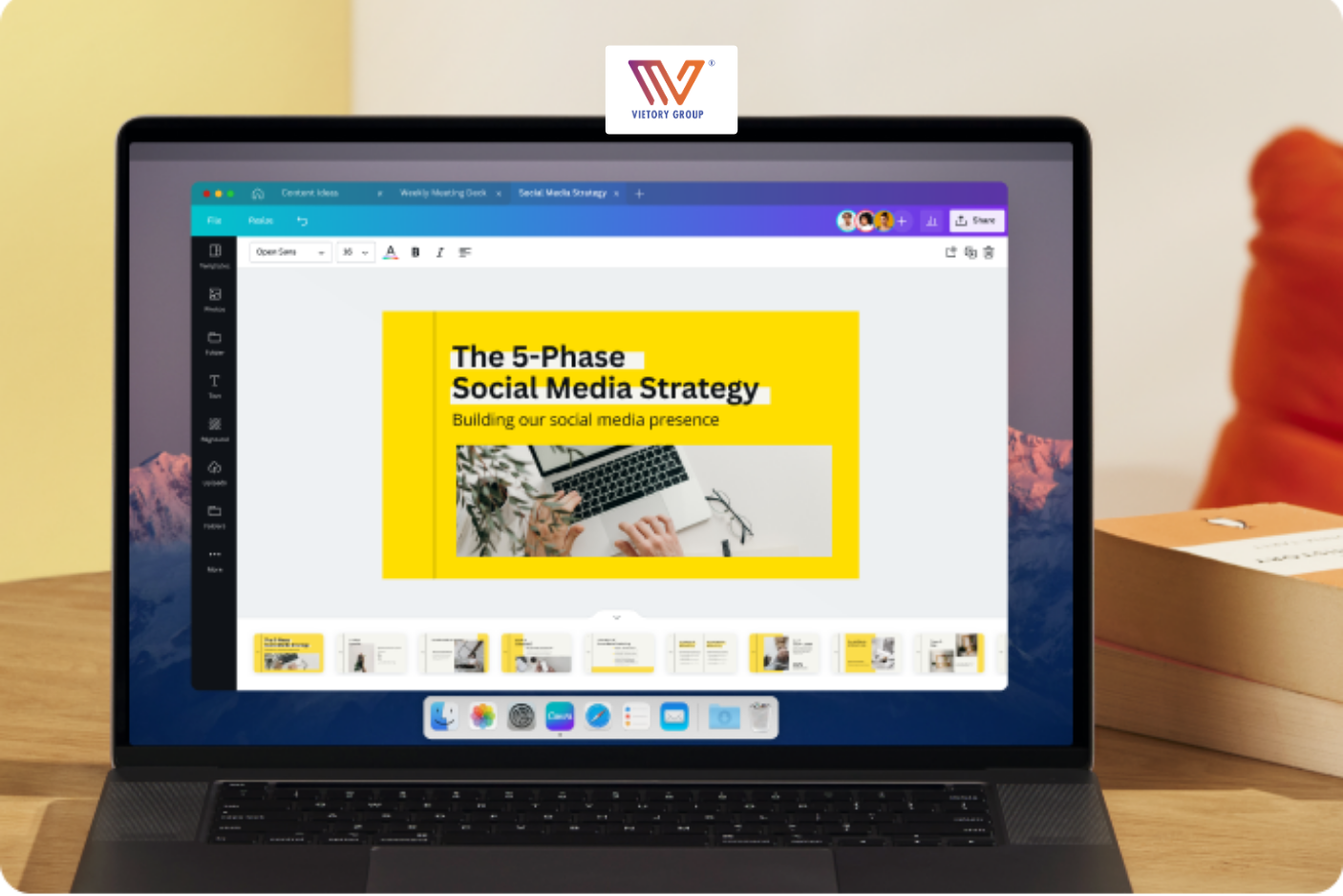
Bạn muốn mở Canva nhanh chỉ bằng một cú nhấp chuột ngay trên màn hình chính thay vì phải đăng nhập trình duyệt rườm rà? Tải Canva về máy tính không chỉ miễn phí mà còn giúp bạn quản lý các thiết kế một cách khoa học và ổn định hơn. Bài viết này sẽ hướng dẫn bạn cách tải bộ cài chính chủ từ trang chủ Canva, cài đặt an toàn chỉ trong 3 phút và giải đáp tất tần tật những lỗi thường gặp để bạn có trải nghiệm thiết kế trơn tru nhất.
 Tại sao nên tải Canva về máy tính thay vì dùng trình duyệt?
Dù phiên bản web của Canva đã rất tuyệt vời, nhưng trong năm 2026, khi các tính năng AI 2.0 và thiết kế 3D trở nên phổ biến, trình duyệt thường bị quá tải. Việc tải Canva về máy tính (phiên bản Desktop App) mang lại những lợi thế vượt trội mà trình duyệt web không thể so bì được:
Một trong những phiền toái lớn nhất khi dùng trình duyệt là hiện tượng "đơ" máy khi mở quá nhiều tab hoặc khi xử lý các tệp thiết kế nặng.
Ứng dụng Desktop được thiết kế để khai thác trực tiếp sức mạnh của CPU và RAM trên máy tính của bạn. Điều này giúp các thao tác như kéo thả vật thể, xuất video 4K hay sử dụng công cụ AI Magic Studio diễn ra tức thì, giảm thiểu tối đa độ trễ.
Tải Canva về máy sẽ giúp bạn không còn gặp phải tình trạng trình duyệt tự động "Reload" (tải lại trang) gây mất dữ liệu chưa kịp lưu - một nỗi ám ảnh kinh điển của các designer.
Khi làm việc trên trình duyệt, tab Canva của bạn thường bị "chìm nghỉm" giữa hàng chục tab khác như Facebook, YouTube hay các trang tin tức.
Khi dùng App, Canva sẽ có một biểu tượng riêng dưới thanh Taskbar (Windows) hoặc Dock (macOS). Điều này giúp bạn tách biệt hoàn toàn giữa "làm việc" và "giải trí", tăng mức độ tập trung cao nhất.
Ứng dụng Desktop cho phép bạn mở nhiều thiết kế dưới dạng các tab ngay trong chính app, tương tự như trình duyệt nhưng gọn gàng và dễ quản lý hơn nhiều.
Nếu bạn làm việc nhóm, việc nhận phản hồi kịp thời là yếu tố then chốt để đẩy nhanh tiến độ dự án.
Thay vì phải check email hoặc mở tab Canva mới biết có người bình luận, ứng dụng Desktop sẽ gửi thông báo trực tiếp lên góc màn hình máy tính của bạn.
Bên cạnh đó, bạn có thể nhấn ngay vào thông báo để phản hồi hoặc chỉnh sửa thiết kế mà không bỏ lỡ bất kỳ yêu cầu quan trọng nào từ khách hàng hay đồng nghiệp, ngay cả khi bạn đang không mở cửa sổ Canva.
Việc đưa Canva lên Windows 10 hoặc Windows 11 sẽ giúp bạn tận dụng tối đa các phím tắt hệ thống và tốc độ xử lý phần cứng. Hãy thực hiện theo 3 bước đơn giản sau:
Để đảm bảo an toàn và tải về phiên bản mới nhất, bạn tuyệt đối không nên tải từ các nguồn lạ.
Mở trình duyệt web và truy cập vào địa chỉ chính thức: canva.com/download/windows.
Hệ thống sẽ tự động nhận diện hệ điều hành của bạn và hiển thị nút "Tải xuống Canva cho Windows".
Sau khi nhấn nút tải xuống, một tệp có đuôi .exe (thường là Canva Setup.exe) sẽ được lưu về thư mục Downloads trên máy tính.
Nhấp đúp chuột vào tệp tin vừa tải về để bắt đầu quá trình cài đặt.
Quá trình này diễn ra hoàn toàn tự động, bạn không cần phải thực hiện các bước nhấn "Next" phức tạp như các phần mềm truyền thống khác.
Khi quá trình cài đặt kết thúc, ứng dụng Canva sẽ tự động mở ra.
Nhấn "Đăng nhập qua trình duyệt" để kết nối với tài khoản sẵn có của bạn.
Ngay sau khi đăng nhập thành công, toàn bộ thiết kế, thư mục và bộ nhận diện thương hiệu (Brand Kit) của bạn trên bản web sẽ được đồng bộ hóa tức thì sang ứng dụng máy tính.
Người dùng hệ sinh thái Apple có hai lựa chọn linh hoạt để cài đặt Canva tùy theo thói quen sử dụng:
Đây là cách phổ biến dành cho những ai muốn cài đặt nhanh từ trang chủ của nhà phát hành:
Truy cập canva.com/download/mac.
Tải tệp tin định dạng .dmg về máy.
Mở tệp .dmg, sau đó kéo biểu tượng Canva vào thư mục Applications (Ứng dụng). Đây là thao tác cài đặt đặc trưng và nhanh chóng của macOS.
Nếu bạn muốn quản lý mọi ứng dụng tập trung và được tự động nâng cấp lên các tính năng AI 2.0 mới nhất mà không cần thao tác thủ công, hãy chọn cách này:
Mở ứng dụng App Store trên MacBook.
Nhập từ khóa "Canva" vào thanh tìm kiếm.
Nhấn nút "Nhận" (Get) và xác nhận bằng Touch ID hoặc mật khẩu Apple ID để tải về.
Ưu điểm của phương pháp này là tính bảo mật tuyệt đối từ kiểm duyệt của Apple và ứng dụng sẽ luôn được giữ ở phiên bản mới nhất một cách âm thầm.
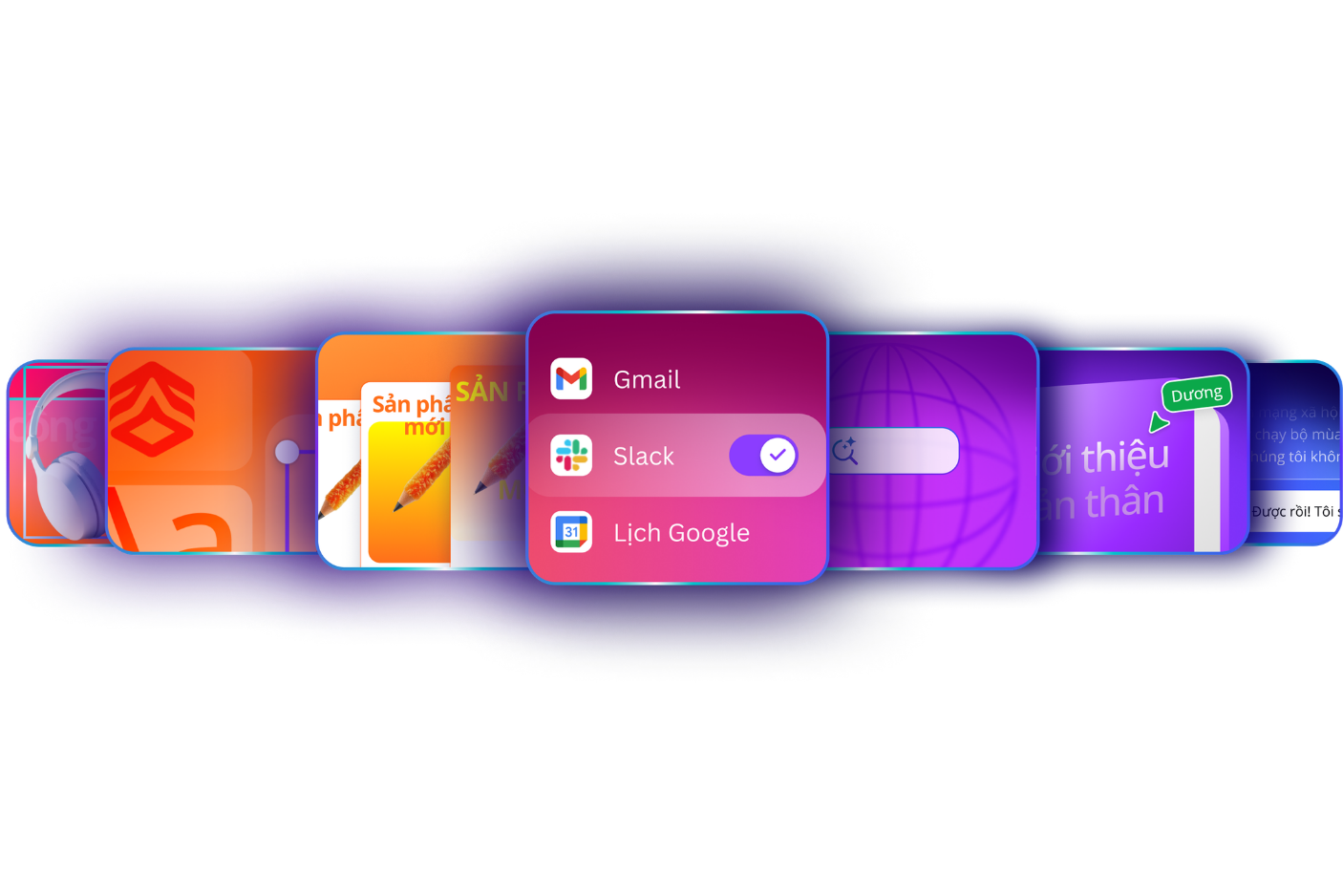 Người dùng có thể dễ dàng trải nghiệm Canva AI 2.0 trên Desktop
Trong đợt cập nhật năm 2026, Canva AI 2.0 đã trở thành "linh hồn" của ứng dụng máy tính. Việc chạy các mô hình AI trực tiếp trên môi trường Desktop giúp tận dụng tối đa sức mạnh phần cứng (GPU), mang lại những trải nghiệm mà trình duyệt web khó lòng đáp ứng được.
Magic Studio là "vũ trụ" AI của Canva, và trên phiên bản máy tính, các tính năng này hoạt động với tốc độ kinh ngạc:
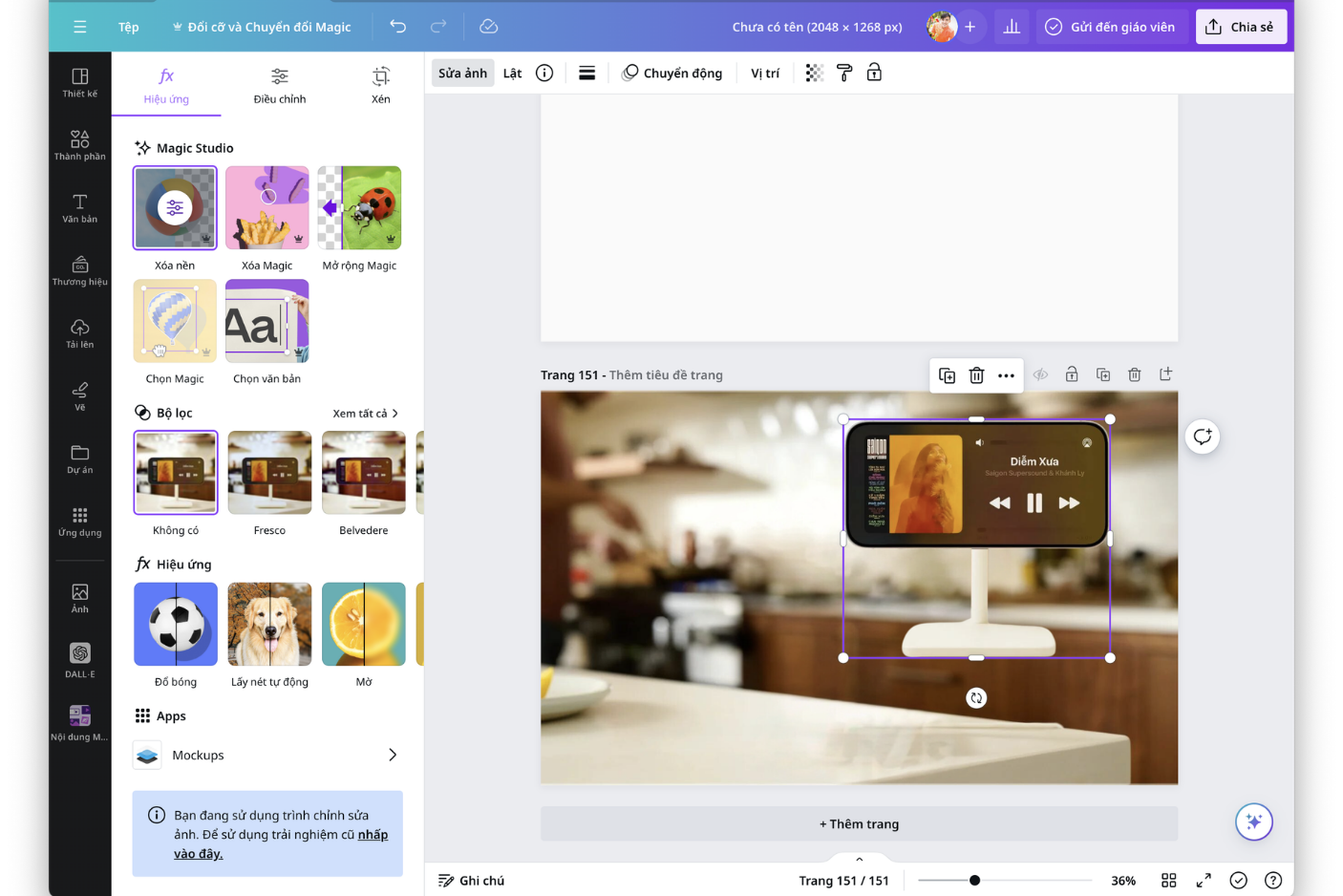
Magic Edit & Magic Grab: Việc tách vật thể hoặc thay đổi một chi tiết trong ảnh bằng AI yêu cầu khả năng tính toán lớn. Trên bản Desktop, các tác vụ này diễn ra gần như tức thì, giảm thiểu thời gian chờ đợi "vòng xoay tải dữ liệu" thường thấy trên trình duyệt.
Tạo Video AI thần tốc: Khi bạn sử dụng tính năng chuyển văn bản thành video hoặc tự động tạo kịch bản, phiên bản máy tính xử lý luồng dữ liệu ổn định hơn, giúp xem trước (preview) các hiệu ứng mà không bị giật lag.
Hỗ trợ xử lý ngoại tuyến tạm thời: Một số tính năng AI cơ bản được tối ưu hóa để xử lý nhanh hơn nhờ bộ nhớ đệm cục bộ của ứng dụng, giúp bạn duy trì mạch sáng tạo ngay cả khi đường truyền internet không ổn định.
Đây chính là "điểm ăn tiền" lớn nhất khiến dân thiết kế chuyên nghiệp ưu tiên tải Canva về máy tính thay vì dùng tab web.
Tương tác đa nhiệm hoàn hảo: Bạn có thể kéo trực tiếp tệp hình ảnh, video hoặc file PDF từ thư mục (Folder) trên máy tính và thả ngay vào không gian thiết kế của Canva Desktop. Không còn bước "Upload" thủ công rườm rà hay phải chờ cửa sổ trình duyệt phản hồi.
Sao chép từ các phần mềm khác: Bạn có thể dễ dàng sao chép một ảnh từ Photoshop, một bảng biểu từ Excel hoặc đoạn văn bản từ Word và dán (Ctrl+V) thẳng vào Canva. Ứng dụng Desktop nhận diện định dạng cực tốt và giữ nguyên chất lượng dữ liệu.
Xuất file siêu tốc: Khi thiết kế xong, việc lưu tệp về máy tính diễn ra trực tiếp vào thư mục bạn chọn, giúp quản lý tệp tin khoa học hơn thay vì phải tìm kiếm trong thư mục "Downloads" lộn xộn của trình duyệt.
 Bạn cần lưu ý trước khi tải Canva về máy tính để tránh mã độc thâm nhập
Trong bối cảnh các cuộc tấn công mạng ngày càng tinh vi năm 2026, việc tìm kiếm từ khóa "tải Canva" có thể dẫn bạn đến những trang web giả mạo chứa mã độc hoặc virus đánh cắp dữ liệu. Để bảo vệ máy tính và tài khoản cá nhân, bạn cần tuyệt đối tuân thủ các lưu ý sau:
Đây là quy tắc vàng. Hãy đảm bảo bạn chỉ tải bộ cài đặt từ địa chỉ chính thống: canva.com/download.
Cảnh báo: Tuyệt đối không tải từ các trang web chia sẻ phần mềm miễn phí (crack), các diễn đàn không rõ nguồn gốc hoặc các đường link "Canva Pro Full Crack". Canva là dịch vụ chạy trên đám mây, các bản "crack" thực chất là những tệp tin chứa mã độc nhằm chiếm quyền điều khiển máy tính của bạn.
Nhiều trang web lừa đảo sử dụng tên miền gần giống như canva-pro-free.com, canva-download.net hoặc downloadcanva.org.
Dấu hiệu nhận biết: Trang web chính thức của Canva luôn bắt đầu bằng https:// và có biểu tượng ổ khóa an toàn. Mọi trang web yêu cầu bạn tắt phần mềm diệt virus trước khi cài đặt đều là dấu hiệu của sự nguy hiểm.
Một số bộ cài giả mạo sẽ hiển thị cửa sổ đăng nhập ngay khi cài đặt để đánh cắp email và mật khẩu của bạn.
Lưu ý: Sau khi cài đặt, ứng dụng Canva chính thống thường sẽ mở một tab trên trình duyệt web uy tín (Chrome/Safari) để bạn thực hiện đăng nhập, thay vì yêu cầu nhập mật khẩu trực tiếp vào một cửa sổ lạ không rõ nguồn gốc.
Trước khi khởi chạy file .exe hay .dmg, hãy đảm bảo Windows Defender (trên Windows) hoặc XProtect (trên macOS) đang hoạt động.
Nếu hệ thống cảnh báo "Publisher could not be verified" (Không thể xác minh nhà phát hành), hãy kiểm tra lại nguồn tải. File chính chủ của Canva luôn có chữ ký số của nhà phát hành Canva Pty Ltd.
Việc tải Canva về máy tính không chỉ đơn thuần là thay đổi cách bạn truy cập vào một công cụ thiết kế, mà là một bước nâng cấp đáng kể cho hiệu suất làm việc của bạn trong năm 2026. Với khả năng xử lý mượt mà các tính năng AI 2.0, không gian làm việc tập trung và sự tiện lợi trong việc quản lý dữ liệu, phiên bản Desktop chắc chắn sẽ là người bạn đồng hành không thể thiếu của mọi nhà sáng tạo nội dung.
Việc tải và cài đặt ứng dụng hoàn toàn miễn phí. Bạn chỉ trả phí khi sử dụng các tài nguyên thuộc gói Canva Pro.
Bạn có thể mở ứng dụng và xem các thiết kế cũ, nhưng để chỉnh sửa và lưu trữ dữ liệu, bạn bắt buộc phải có kết nối Internet (vì Canva là nền tảng đám mây).
Windows 10 trở lên, RAM tối thiểu 4GB (khuyên dùng 8GB), và CPU từ Intel i3 thế hệ 7 trở lên.
Thường do phiên bản hệ điều hành quá cũ hoặc xung đột với phần mềm diệt virus. Hãy thử chạy file cài đặt dưới quyền Administrator.
Tập đoàn Vietory Group